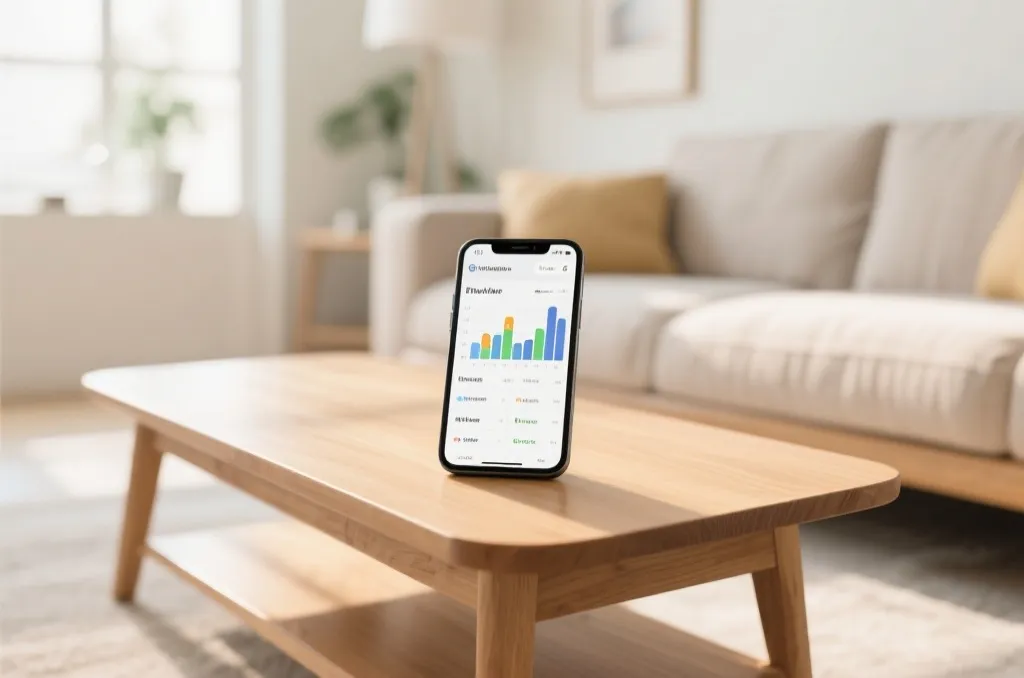
手机投屏看球全攻略:如何将移动端直播一键投射到电视与投影仪
文章目录
独乐乐不如众乐乐:手机看球如何一键变身大屏派对
在精彩的体育赛事期间,约上三五好友聚在客厅,一边喝着冰镇饮料一边为心仪的球队呐喊,是球迷最极致的享受。虽然如今的移动端直播凭借极高的灵活性和丰富的互动功能,已经成为许多人的首选,但手机那小小的屏幕在多人聚会时显然力不从心。
在此前我们探讨过手机看球 vs 电视看球的各自优势。其实,你无需在“手机的便利性”与“电视的大屏幕”之间做单选题。通过简单的投屏技术,你可以轻松将手机上的高清赛事一键投射到客厅的电视或投影仪上,瞬间将独享的屏幕升级为全场共享的大屏派对。
主流投屏技术科普:AirPlay(苹果)与DLNA/Miracast(安卓)
在动手投屏之前,了解一下手机和电视之间沟通的“语言”(即投屏协议),能帮助我们更高效地解决连接问题:
- AirPlay(苹果推送协议): 苹果生态专属。只要你的iPhone与支持AirPlay的电视或电视盒子连接在同一网络,即可实现极其流畅的音画同步推送。
- DLNA(数码生活网络联盟): 目前绝大多数安卓手机和智能电视最常用的投屏协议。它主要负责将视频的URL播放链接发送给电视,由电视端直接解码播放。优点是投屏后手机可以退到后台聊天或熄屏,非常省电。
- Miracast(同屏传输): 主要是安卓设备上的“屏幕镜像”功能,将手机屏幕上的所有内容实时同步复制到大屏上,适合展示手机系统界面或进行游戏。
无线投屏步骤:确保手机与电视在同一Wi-Fi下的连接秘籍
无线投屏是最方便、也是最常用的方式。无论你使用的是哪种系统,请遵循以下保姆级操作步骤:
第一步:网络对齐。 这是投屏成功的最核心前提。请确保你的手机和电视(或投影仪)连接在同一个Wi-Fi路由器下。如果你的路由器支持双频(2.4GHz和5GHz),请确保两端设备都连接在同一个频段上(推荐5GHz频段,干扰更少,速度更快)。
第二步:开启投屏。 打开你常用的观赛APP,进入直播画面。在播放界面的右上角,寻找一个带有“TV”字样或“雷达波纹”的投屏小图标。点击该图标,APP会自动搜索局域网内的可投屏设备。
第三步:选择设备。 在弹出的设备列表中,选择你家电视或投影仪的名称。稍等2-3秒,大屏幕上就会出现手机上的直播画面了。

有线投屏方案:Type-C/Lightning转HDMI的低延迟终极解法
如果你对画质有着极致要求,或者家里的无线Wi-Fi信号不够稳定,经常遇到网络卡顿,那么无线投屏可能会出现音画不同步的情况。此时,有线投屏是公认的低延迟终极解法。
你只需要准备一根通用的转接线缆:
- 安卓手机: 使用支持视频输出的“Type-C转HDMI”连接线,一头接手机,一头接电视的HDMI接口。
- 苹果手机: 使用“Lightning/Type-C转HDMI”适配器,再用标准HDMI线连接电视。
插入线缆后,将电视的信号源切换到对应的HDMI通道,手机画面就会毫无延迟地镜像到大屏幕上。这种方式不仅稳定,而且能最大程度释放手机硬件的解码实力。关于手机观赛时的系统调优,你也可以参考我们的移动端观赛硬件与系统优化指南,确保手机在长时间输出时保持冷静不降频。
常见投屏故障解决:搜索不到设备、投屏黑屏、只有声音没画面
在实际操作中,很多球迷会遇到一些令人抓狂的突发状况。以下是三大常见故障的快速排查与解决方法:
| 常见故障 | 可能原因 | 解决方案 |
|---|---|---|
| 搜索不到电视设备 | 未在同一Wi-Fi,或路由器开启了AP隔离 | 重启电视Wi-Fi,确认手机未开启VPN,关闭路由器AP隔离设置。 |
| 投屏黑屏/提示版权限制 | 部分APP因版权保护(DRM)限制了无线投屏协议 | 改用手机系统自带的“屏幕镜像”功能,或者直接使用有线HDMI连接。 |
| 只有声音没有画面 | 视频格式解码冲突,或大屏端软件版本过低 | 在手机APP播放设置中将画质从“蓝光”降至“超清”,或升级电视接收端软件。 |

大屏看球,手机操控:享受双屏联动的畅快体验
当你成功将移动端直播投射到大屏后,你会发现这不仅没有剥夺手机的便利性,反而开启了“双屏联动”的全新看球生活方式。
电视屏幕负责呈现最震撼、最流畅的比赛画面,而你的手机则解放了出来。你可以一边看着大屏,一边在手机上参与球迷社区的弹幕互动,或者使用比分APP查看实时技术统计。要获得这种无缝、低延迟的优质直播源,选择一款合适的播放软件至关重要,具体可以参考2026世界杯手机看球APP挑选指南。
掌握了这套投屏全攻略,无论是周末的联赛还是即将到来的世界大赛,你都能随时随地把手机里的精彩,一键变成客厅里掌声雷动的大屏盛宴。赶快准备好设备,和朋友们一起享受足球的快乐吧!
畅享2026世界杯高清直播
下载手机看球APP,获取无延迟赛事直播、实时比分与独家数据分析。